Domain printer-tinte.de kaufen?
Wir ziehen mit dem Projekt
printer-tinte.de um.
Sind Sie am Kauf der Domain
printer-tinte.de interessiert?
domain@kv-gmbh.de · 0541-91531010
Domain printer-tinte.de kaufen?
Wie kann ich meine Tintenpatronen kostengünstig und umweltfreundlich nachfüllen? Wo finde ich eine Anleitung für die Tintennachfüllung meiner Druckerpatronen?
Du kannst deine Tintenpatronen kostengünstig und umweltfreundlich nachfüllen, indem du Nachfüllsets oder Refill-Stationen verwendest. Diese sind in vielen Bürobedarfsgeschäften oder online erhältlich. Eine Anleitung für die Tintennachfüllung deiner Druckerpatronen findest du in der Regel auf der Verpackung des Nachfüllsets oder auf der Website des Herstellers. **
Wo speichert der Screenshot?
Der Screenshot wird standardmäßig im Bilderordner auf deinem Gerät gespeichert. **


Ähnliche Suchbegriffe für Screenshot
Top-Angebote
Produkte zum Begriff Screenshot:
-
Markt & Technik 88073 Snap PRO 26 Windows Screenshot-SoftwareDer Screenshot-Profi für maximale Produktivität Snap Pro 26 ist das ultimative Werkzeug, um Ideen, Fehler oder Anleitungen visuell festzuhalten. Der entscheidende Vorteil: Mit der neuen Live-Edit-Funktion platzieren Sie Pfeile, Texte und Markierungen bereits während der Aufnahme - das spart mühsame Nachbearbeitung. Ob Sie komplexe Tabellen über mehrere Bildschirmseiten hinweg erfassen oder hochauflösende 4K-Videos für Ihr Team erstellen möchten, Snap Pro 26 liefert professionelle Ergebnisse auf Knopfdruck.19,99 €*Versand: 5,95 €Sichere Weiterleitung zum Anbieter
-
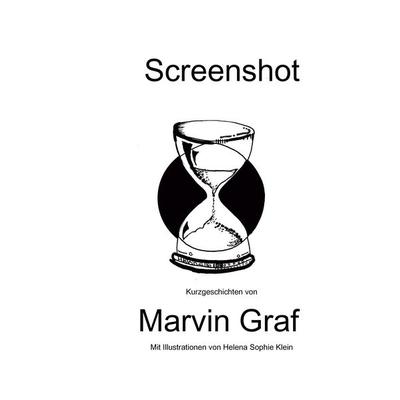
Sommer, Anna: TinteTinte , Anna Sommer hat sich für diese stumme und meisterhaft in Papierschnitten umgesetzte Bilderzählung von der japanischen Glücksbringerfigur Daruma inspirieren lassen. Die Figur geht auf einen buddhistischen Mönch zurück, der neun Jahre ohne Unterbrechung meditiert haben soll, um Erleuchtung zu erlangen. Der Sage nach soll Daruma einmal während dieser Meditation eingeschlafen sein. Als er aufwachte, ärgerte er sich dermassen über diese Disziplinlosigkeit, dass er sich die Augenlider abschnitt. So hat der Daruma-Glücksbringer aus Pappmaché anstelle der Augen zwei Leerstellen: Stellvertretend für einen Wunsch malt man erst ein Auge aus. Geht der Wunsch in Erfüllung, wird das zweite Auge ausgemalt und der Glücksbringer verbrannt. In «Tinte» malt sich die Hauptfigur ein erstes Auge in ihr bis dahin blindes Gesicht. Bevor sie allerdings zum Malen des zweiten Auges - der Erfüllung des Wunsches - ansetzen kann, trinkt ein Affe die verbleibende Tinte. Dies ist der Beginn der abenteuerlichen Suche nach Tinte und Erfüllung. Viel wichtiger als der genaue Inhalt des Wunsches wird in Anna Sommers Erzählung die Frage nach dem Stellenwert des Wunsches: So kann das Gefühl, einen Wunsch zu haben, manchmal wichtiger sein als dessen Erfüllung, wobei die Tinte metaphorisch für äussere Bestätigungen aller Art stehen kann. Findet die Hauptfigur schliesslich Erfüllung in der Suche oder in einem erfüllten Wunsch? «Das wachgeküsste Auge. Damals in den 90ern trauten wir unseren Augen nicht: Anna Sommer liess Frauen in polaren Welten durch Kühlschränke ins Freie treten und es gab Damen, die sich ihren Geliebten in der Haut ihres Ehemanns näherten. Die Leser*innen nahmen es hin, ohne mit der Wimper zu zucken. Fasziniert und zusehends befreit von aller Scham sah mensch dem Treiben zu. Doch wer sich fragte, wer oder was diesen furchtlosen Blick der Künstlerin wachgeküsst haben mochte, musste sich ein Vierteljahrhundert gedulden - und wird vielleicht in fündig. Resolut, doch einäugig kommt sie daher, die Dame in Anna Sommers neustem opus magique, das nur beinahe tragique endet. Denn - oh weh! - die Tusche, die für ihr zweites Auge vorgesehen war, hat der Affe ausgetrunken. Und damit nimmt das Drama seinen Lauf. Doch wie immer folgen bei Anna Sommer Verderben und Rettung nicht der üblichen Dramaturgie - und von der rettenden Kapriole, die bereithält, werden die Protagonistin (und ein neuer Blick auf die Welt) wachgeküsst. Wir sind entzückt! Verraten sei: Für dieses Buch hat die Künstlerin kein Tröpfchen Tusche vergossen.» Mark Welzel, Publikationen, Museum Rietberg und ehemals Co-Verleger von Arrache Coeur , Differentialgetriebe > Differentiale & Teile , Erscheinungsjahr: 20230907, Produktform: Leinen, Autoren: Sommer, Anna, Seitenzahl/Blattzahl: 64, Keyword: Daruma; Japan; Japanische Sage; Papierschnitt; ohne Text, Fachschema: Comic / Graphic Novel~Graphic Novel~Comic / Film- und TV-Adaption, Fachkategorie: Alternative Comic-Stile / -Traditionen~Graphic Novel / Comic: Film- und TV-Adaption~Graphic Novel / Comic / Manga: Gesellschaft / Kultur~Graphic Novel / Comic / Manga: Moderne und zeitgenössische Belletristik / Literatur~Graphic novel / Comic book / Manga: Traditional stories, myths, legends, Warengruppe: TB/Belletristik/Humor/Cartoons/Comics, UNSPSC: 49019900, Warenverzeichnis für die Außenhandelsstatistik: 49019900, Länge: 299, Breite: 242, Höhe: 12, Gewicht: 454, Produktform: Gebunden, Genre: Belletristik,24,00 €*Versand: 0,00 €Sichere Weiterleitung zum Anbieter



-
Welche Tasten für Screenshot?
Welche Tasten muss ich drücken, um einen Screenshot aufzunehmen? Das hängt von deinem Betriebssystem ab. Auf Windows-Computern kannst du die Taste "Druck" oder "PrtScn" verwenden, um einen Screenshot des gesamten Bildschirms aufzunehmen. Auf Mac-Computern kannst du die Tastenkombination "Cmd + Shift + 3" verwenden. Es gibt auch spezielle Programme und Apps, die dir helfen können, Screenshots aufzunehmen und zu bearbeiten. Welches Betriebssystem verwendest du, damit ich dir genauere Anweisungen geben kann? **
-
Welche Tastenkombination für Screenshot?
Welche Tastenkombination für Screenshot? Möchtest du wissen, wie man auf einem Windows-Computer einen Screenshot macht? Oder interessierst du dich für die Tastenkombination auf einem Mac? Es gibt verschiedene Tastenkombinationen für Screenshots, je nach Betriebssystem und Gerät. Wenn du mir mehr Informationen gibst, kann ich dir die passende Tastenkombination für deinen spezifischen Fall nennen. **
-
Welche Taste für Screenshot?
Die Taste für Screenshot hängt von deinem Betriebssystem und deinem Gerät ab. Auf den meisten Windows-Computern kannst du die "Druck" oder "PrtScn" Taste verwenden, um einen Screenshot des gesamten Bildschirms zu machen. Auf Mac-Computern kannst du die Tastenkombination "cmd + shift + 3" verwenden. Auf vielen Smartphones und Tablets kannst du die Lautstärke-Taste und die Ein/Aus-Taste gleichzeitig drücken, um einen Screenshot zu machen. Es ist ratsam, die genaue Taste für Screenshot für dein spezifisches Gerät und Betriebssystem zu überprüfen, um sicherzustellen, dass du den richtigen Befehl verwendest. **
-
Ist dieser Screenshot gefälscht?
Ohne den Screenshot zu sehen, kann ich nicht beurteilen, ob er gefälscht ist oder nicht. Es gibt jedoch verschiedene Möglichkeiten, um die Echtheit eines Screenshots zu überprüfen, wie zum Beispiel die Überprüfung der Metadaten oder die Suche nach ähnlichen Bildern im Internet. **

Wie kann ich meine Druckerpatronen mit Nachfülltinte effektiv und kostengünstig wiederverwenden? Wo bekomme ich hochwertige Nachfülltinte für meine Druckerpatronen?
Um Druckerpatronen effektiv und kostengünstig mit Nachfülltinte wiederzuverwenden, benötigen Sie ein Nachfüllset, das speziell für Ihre Druckerpatrone geeignet ist. Achten Sie darauf, dass Sie die Patrone gründlich reinigen und trocknen, bevor Sie sie nachfüllen. Hochwertige Nachfülltinte erhalten Sie in Fachgeschäften für Druckerzubehör oder online bei vertrauenswürdigen Anbietern. **
Was sind die Vorteile einer Tintenstation gegenüber herkömmlichen Tintenpatronen?
Tintenstationen haben eine höhere Kapazität und müssen seltener ausgetauscht werden. Sie sind umweltfreundlicher, da weniger Verpackungsmaterial anfällt. Zudem sind sie in der Regel kostengünstiger auf lange Sicht. **
Top-Angebote
Produkte zum Begriff Screenshot:
-
ABBYY Screenshot ReaderABBYY Screenshot Reader mehr als nur Screenshots Text und Tabellen ohne Abtippen erfassen Erstellen Sie "Schnappschüsse" von Bildern und Texten aus geöffneten Dokumenten, Dateimenüs, Webseiten, Präsentationen oder PDF-Dateien mit nur wenigen Klicks. Mit ABBYY Screenshot Reader können Sie Textpassagen aus Bildern, Grafiken, Videos, PDFs und anderen bildbasierten Formaten ausschneiden und sie in editierbaren Text umwandeln, um sie ganz ohne Abtippen in andere Dokumente (z.B. Microsoft PowerPoint, Word oder Excel) einzufügen oder als Grafikdateien abzuspeichern. Erstellen von Screenshots mit ABBYY Screenshot Reader Screenshots vom Bildschirm erstellen und speichern Fehlermeldungen erfassen und verschicken Screenshots in Präsentationen und Berichte einfügen Screenshots in Handbüchern und Anleitungen verwenden Screenshots in durchsuchbaren Text umwandeln mit ABBYY Screenshot Reader Informationen in Berichte einfügen Einfaches Ausdrucken von Anfahrtsbeschreibungen Listen von Webseiten als Tabellen speichern Ausschneiden von Textstellen aus Grafikdateien Erstellen Sie mit wenigen Klicks "Schnappschüsse" von Bildern und Text aus geöffneten Dokumenten, Dateimenüs, Webseiten, Präsentationen, Flash-Inhalten oder PDF-Dateien. ABBYY Screenshot Reader wandelt den Text in jedem Bild, das Sie von Ihrem Bildschirm aufgenommen haben, in ein editierbares Format um, ohne dass Sie ihn neu eingeben müssen - so können Sie ihn ganz einfach in digitalen Dokumenten, E-Mails oder Berichten wiederverwenden. Das Programm unterstützt mehr als 180 Sprachen mit hervorragender Erkennungsgenauigkeit. Vorteile durch ABBYY Screenshot Reader Einfach zu bedienen Auf dem Hauptbildschirm des Programms können Sie einen Bereich für den Screenshot und ein Ausgabeformat auswählen. Der Screenshot Reader kann so eingestellt werden, dass er bei jedem Start automatisch gestartet wird und Sie ihn immer zur Hand haben. Eine Vielzahl von Speicherformaten Mit ABBYY Screenshot Reader können Sie Bild-Screenshots im JPEG-, Bitmap- oder PNG-Format speichern. Text-Screenshots können als bearbeitbare Texte in den Formaten .RTF, .TXT, .DOC oder .XLS gespeichert werden. ABBYY OCR-Technologie Unterstützt durch die preisgekrönte ABBYY OCR-Technologie (Optical Character Recognition), die Papierdokumente und Bilder in bearbeitbare elektronische Formate mit höchster Genauigkeit umwandelt. Hauptmerkmale zu ABBYY Screenshot Reader Erfassen von Bildschirmfotos Erfassen Sie einen interessanten Teil des Bildschirms und speichern Sie ihn als Bild oder teilen Sie ihn mit Ihren Freunden. Markieren Sie einfach einen bestimmten Teil des Bildschirms mit ABBYY Screenshot Reader und senden Sie ihn als Bild per E-Mail oder Messenger oder speichern Sie ihn auf Ihrem Computer. Screenshot-Bilder in Text umwandeln Wenn Sie Text aus einer Bilddatei, einer Website, einer Präsentation oder einer PDF-Datei übernehmen möchten, können Sie Textbereiche schnell in bearbeitbaren Text umwandeln, den Sie direkt in eine geöffnete Anwendung einfügen, bearbeiten oder als Microsoft® Word- oder Excel®-Dokument speichern können. Einfügen eines Bildes in Dokumente mit ABBYY Screenshot Reader Bereiten Sie kleinformatige Bilder für Ihre Präsentationen, Berichte und andere Dokumente vor. Öffnen Sie das Bild, erstellen Sie den Screenshot, kopieren Sie ihn in die Zwischenablage und fügen Sie ihn dann mit den Tasten STRG+V oder der Funktion "Einfügen" in das Dokument ein. Text und Tabellen extrahieren Extrahieren Sie Text aus Broschüren und Prospekten, die nur als Grafik vorliegen: Markieren Sie einen Textabschnitt und er wird automatisch als bearbeitbare Information in Microsoft Word geöffnet. Wandeln Sie Bildtabellen in bearbeitbare Excel-Arbeitsblätter um. Funktionen: Erfassen Sie mit ABBYY Screenshot Reader zwei Arten von Screenshots: Bilder und Texte Herkömmliche Programme zum Erfassen von Screenshots erstellen ein Bild des Programmfensters oder des ausgewählten Bildschirmbereichs. Mit ABBYY Screenshot Reader haben Sie die Wahl: Sie können entweder herkömmliche „Bild-Screenshots“ von Ihrer Desktop-Anwendung, Webseite, Präsentation oder Ihrem Dokument machen oder Textstellen aus Grafikdateien in bearbeitbaren Text umwandeln und „Text-Screenshots“ erstellen. Bild-Screenshots Mit ABBYY Screenshot Reader können Sie ganz einfach Screenshots von Bildern erstellen, um diese mit anderen auszutauschen oder in Präsentationen, Schulungs-materialien oder anderen Dokumenten zu verwenden. Dabei können Sie einen ausgewählten Bildschirmbereich, ein komplettes Fenster oder Ihren gesamten Desktop erfassen. Mit der erweiterten Funktion „Zeitgesteuerter Bildschirm" haben Sie sogar die Möglichkeit, einen Screenshot mit 5-sekündiger Verzögerung anzufertigen, damit Sie den Bildschirm „vorbereiten" können – z.B. um die erforderlichen Menüs zu öffnen, wenn Sie eine Softwaredokumentation erstellen. Text-Screenshots Sie möchten Text aus einer Bilddatei, Webseite, Präsentation oder einem PDF-Dokument erfassen? Die Textdat...11,95 €*Versand: 0,00 €Sichere Weiterleitung zum Anbieter
-
Abbyy Screenshot Reader, DownloadAbbyy Screenshot Reader Normal 0 21 false false false DE X-NONE X-NONE /* Style Definitions */ table.MsoNormalTable {mso-style-name:"Normale Tabelle"; mso-tstyle-rowband-size:0; mso-tstyle-colband-size:0; mso-style-noshow:yes; mso-style-priority:99; mso-style-parent:""; mso-padding-alt:0cm 5.4pt 0cm 5.4pt; mso-para-margin-top:0cm; mso-para-margin-right:0cm; mso-para-margin-bottom:8.0pt; mso-para-margin-left:0cm; line-height:107%; mso-pagination:widow-orphan; font-size:11.0pt; font-family:"Calibri",sans-serif; mso-ascii-font-family:Calibri; mso-ascii-theme-font:minor-latin; mso-hansi-font-family:Calibri; mso-hansi-theme-font:minor-latin; mso-fareast-language:EN-US;} Mit Abbyy Reader fertigen Sie nicht nur schnell und einfach Screenshots der dargestellten Inhalte an. Vielmehr überzeugt Screenshot Reader durch die Umwandlung von nicht editierbarem Text in Grafiken, PDFs oder aus anderen Formaten in editierbaren Text. Mit Hilfe der Umwandlung in editierbaren Text lassen sich Textpassagen ohne erforderliches Abtippen in andere Dokumente übertragen, bearbeiten und abspeichern. Hierbei überzeugt Abbyy Screenshot Reader neben der einfachen, intuitiven und bedienerfreundlichen Oberfläche auch durch die preisgekrönte Abbyy OCR- Technologie, welche präzise Papierdokumente in digitale Formate umwandelt. Systemanforderungen Betriebssystem Microsoft® Windows® 11/10 / 8.1 / 8 / 7 Microsoft Windows Server® 2016 / 2012 / 2012 R2 / 2008 R2 Für die Arbeit mit lokalisierten Benutzeroberflächen muss die entsprechende Sprache unterstützt werden. Hardware PC mit 1 GHz Prozessor oder höher 1024 MB RAM 600 MB Festplattenspeicher für typische Installation und 700 MB Festplattenspeicher für Programmausführung Videoadapter und Monitor mit einer Auflösung von 1024x768 oder höher Unterstützte Speicherformate DOC - Microsoft Word 97-2003 Dokument RTF - Rich Text Format XLS - Microsoft Excel 97-2003 Dokument CSV - Microsoft Office Excel Comma-Separated Values Datei TXT - Text Dokument ODT - OpenOffice.org Writer Format JPEG - Graustufen, Farbe PNG - Schwarzweiss, Graustufen, Farbe BMP - Schwarzweiss, Graustufen, Farbe14,90 €*Versand: 0,00 €Sichere Weiterleitung zum Anbieter
-
Markt & Technik 88073 Snap PRO 26 Windows Screenshot-SoftwareDer Screenshot-Profi für maximale Produktivität Snap Pro 26 ist das ultimative Werkzeug, um Ideen, Fehler oder Anleitungen visuell festzuhalten. Der entscheidende Vorteil: Mit der neuen Live-Edit-Funktion platzieren Sie Pfeile, Texte und Markierungen bereits während der Aufnahme - das spart mühsame Nachbearbeitung. Ob Sie komplexe Tabellen über mehrere Bildschirmseiten hinweg erfassen oder hochauflösende 4K-Videos für Ihr Team erstellen möchten, Snap Pro 26 liefert professionelle Ergebnisse auf Knopfdruck.19,99 €*Versand: 5,95 €Sichere Weiterleitung zum Anbieter
-
Sommer, Anna: TinteTinte , Anna Sommer hat sich für diese stumme und meisterhaft in Papierschnitten umgesetzte Bilderzählung von der japanischen Glücksbringerfigur Daruma inspirieren lassen. Die Figur geht auf einen buddhistischen Mönch zurück, der neun Jahre ohne Unterbrechung meditiert haben soll, um Erleuchtung zu erlangen. Der Sage nach soll Daruma einmal während dieser Meditation eingeschlafen sein. Als er aufwachte, ärgerte er sich dermassen über diese Disziplinlosigkeit, dass er sich die Augenlider abschnitt. So hat der Daruma-Glücksbringer aus Pappmaché anstelle der Augen zwei Leerstellen: Stellvertretend für einen Wunsch malt man erst ein Auge aus. Geht der Wunsch in Erfüllung, wird das zweite Auge ausgemalt und der Glücksbringer verbrannt. In «Tinte» malt sich die Hauptfigur ein erstes Auge in ihr bis dahin blindes Gesicht. Bevor sie allerdings zum Malen des zweiten Auges - der Erfüllung des Wunsches - ansetzen kann, trinkt ein Affe die verbleibende Tinte. Dies ist der Beginn der abenteuerlichen Suche nach Tinte und Erfüllung. Viel wichtiger als der genaue Inhalt des Wunsches wird in Anna Sommers Erzählung die Frage nach dem Stellenwert des Wunsches: So kann das Gefühl, einen Wunsch zu haben, manchmal wichtiger sein als dessen Erfüllung, wobei die Tinte metaphorisch für äussere Bestätigungen aller Art stehen kann. Findet die Hauptfigur schliesslich Erfüllung in der Suche oder in einem erfüllten Wunsch? «Das wachgeküsste Auge. Damals in den 90ern trauten wir unseren Augen nicht: Anna Sommer liess Frauen in polaren Welten durch Kühlschränke ins Freie treten und es gab Damen, die sich ihren Geliebten in der Haut ihres Ehemanns näherten. Die Leser*innen nahmen es hin, ohne mit der Wimper zu zucken. Fasziniert und zusehends befreit von aller Scham sah mensch dem Treiben zu. Doch wer sich fragte, wer oder was diesen furchtlosen Blick der Künstlerin wachgeküsst haben mochte, musste sich ein Vierteljahrhundert gedulden - und wird vielleicht in fündig. Resolut, doch einäugig kommt sie daher, die Dame in Anna Sommers neustem opus magique, das nur beinahe tragique endet. Denn - oh weh! - die Tusche, die für ihr zweites Auge vorgesehen war, hat der Affe ausgetrunken. Und damit nimmt das Drama seinen Lauf. Doch wie immer folgen bei Anna Sommer Verderben und Rettung nicht der üblichen Dramaturgie - und von der rettenden Kapriole, die bereithält, werden die Protagonistin (und ein neuer Blick auf die Welt) wachgeküsst. Wir sind entzückt! Verraten sei: Für dieses Buch hat die Künstlerin kein Tröpfchen Tusche vergossen.» Mark Welzel, Publikationen, Museum Rietberg und ehemals Co-Verleger von Arrache Coeur , Differentialgetriebe > Differentiale & Teile , Erscheinungsjahr: 20230907, Produktform: Leinen, Autoren: Sommer, Anna, Seitenzahl/Blattzahl: 64, Keyword: Daruma; Japan; Japanische Sage; Papierschnitt; ohne Text, Fachschema: Comic / Graphic Novel~Graphic Novel~Comic / Film- und TV-Adaption, Fachkategorie: Alternative Comic-Stile / -Traditionen~Graphic Novel / Comic: Film- und TV-Adaption~Graphic Novel / Comic / Manga: Gesellschaft / Kultur~Graphic Novel / Comic / Manga: Moderne und zeitgenössische Belletristik / Literatur~Graphic novel / Comic book / Manga: Traditional stories, myths, legends, Warengruppe: TB/Belletristik/Humor/Cartoons/Comics, UNSPSC: 49019900, Warenverzeichnis für die Außenhandelsstatistik: 49019900, Länge: 299, Breite: 242, Höhe: 12, Gewicht: 454, Produktform: Gebunden, Genre: Belletristik,24,00 €*Versand: 0,00 €Sichere Weiterleitung zum Anbieter
-
Wie kann ich meine Tintenpatronen kostengünstig und umweltfreundlich nachfüllen? Wo finde ich eine Anleitung für die Tintennachfüllung meiner Druckerpatronen?
Du kannst deine Tintenpatronen kostengünstig und umweltfreundlich nachfüllen, indem du Nachfüllsets oder Refill-Stationen verwendest. Diese sind in vielen Bürobedarfsgeschäften oder online erhältlich. Eine Anleitung für die Tintennachfüllung deiner Druckerpatronen findest du in der Regel auf der Verpackung des Nachfüllsets oder auf der Website des Herstellers. **
-
Wo speichert der Screenshot?
Der Screenshot wird standardmäßig im Bilderordner auf deinem Gerät gespeichert. **
-
Welche Tasten für Screenshot?
Welche Tasten muss ich drücken, um einen Screenshot aufzunehmen? Das hängt von deinem Betriebssystem ab. Auf Windows-Computern kannst du die Taste "Druck" oder "PrtScn" verwenden, um einen Screenshot des gesamten Bildschirms aufzunehmen. Auf Mac-Computern kannst du die Tastenkombination "Cmd + Shift + 3" verwenden. Es gibt auch spezielle Programme und Apps, die dir helfen können, Screenshots aufzunehmen und zu bearbeiten. Welches Betriebssystem verwendest du, damit ich dir genauere Anweisungen geben kann? **
-
Welche Tastenkombination für Screenshot?
Welche Tastenkombination für Screenshot? Möchtest du wissen, wie man auf einem Windows-Computer einen Screenshot macht? Oder interessierst du dich für die Tastenkombination auf einem Mac? Es gibt verschiedene Tastenkombinationen für Screenshots, je nach Betriebssystem und Gerät. Wenn du mir mehr Informationen gibst, kann ich dir die passende Tastenkombination für deinen spezifischen Fall nennen. **
Ähnliche Suchbegriffe für Screenshot
-
Wiederbefüllbare Tintenpatronen HP 953 + 400 ml NachfülltinteWiederbefüllbare Tintenpatronen HP 953 XL schwarz, cyan, magenta, gelb + 400 ml Nachfülltinte Nachfüllbare Druckerpatronen mit Auto Reset Chips für HP OfficeJet Pro 7720, 7730, 7740 WF, 8210, 8216, 8218, 8710, 8715, 8718, 8719, 8720, 8725, 8730, 8740 ohne eines der Firmware Updates 2413, 2423, 2436, 2502, 2514, 2530, 2602! Ersetzen die original HP Tintenpatronen HP 953, 953XL black, cyan, magenta yellow L0S70AE, L0S58AE, F6U16AE, F6U12AE, F6U17AE, F6U13AE, F6U18AE, F6U14AE Füllmengen: schwarz 20 ml, cyan, magenta, gelb je 10 ml. Das Patronenset enthält 4 wiederbefüllbare Tintenpatronen mit Chips HP 953 black, cyan, magenta und yellow 4 x 100 ml Premium-Nachfülltinte schwarz, cyan, magenta und gelb 4 Spritzen, 4 Kanülen 2 Latex Handschuhe Befüllanleitung Die Nachfüllpatronen sind mit AUTO-RESET-CHIPS bestückt. Sie resetten sich nach jedem Befüllen selbständig und zeigen dann erneut den Füllstand an. Einfacher gehts nicht: Patrone(n) mit Tinte befüllen, Befüllöffnung schließen, drucken bis Patrone(n) wieder leer ist, dann einfach wieder entnehmen, erneut befüllen und weiterdrucken. Der Auto-Reset-Chip auf der Patrone sorgt dafür, dass der Füllstand der Patrone wieder auf "VOLL" gesetzt und die Patrone vom Drucker erkannt wird. Es wird kein zusätzlicher Chipresetter benötigt! Dieser Vorgang lässt sich beliebig oft wiederholen! Die in diesem Set enthaltenen Nachfülltinten stehen den Originaltinten des Drucker-Herstellers in nichts nach. Es sind Premiumtinten, die speziell auf die jeweiligen Druckerserien bzw. deren Patronen und somit für beste Druckergebnisse angepasst wurden. Die Lagerfähigkeit beträgt ca. 2 Jahre, Tinten sollte man kühl und dunkel lagern. Dieses Set aus nachfüllbaren Patronen und Tinten schont die Umwelt und spart dabei eine Menge Geld. Gegenüber gleicher Tintenmenge in Originalpatronen liegt die Ersparnis bei mehreren hundert Euro! Wenn die Tinten aufgebraucht sind, können diese bei uns nachbestellt werden. Hinweis zur Verwendung und zum Reset-Vorgang: Einfachste Befüllung im Gegensatz zu den Originalpatronen! Befüllt werden diese Druckerpatronen durch das Einfüllloch. Hierzu einfach den farbigen Stopfen entfernen und Tinte einfüllen. Danach das Einfüllloch mit dem vorher entnommenen Stopfen wieder verschließen. Es sollte grundsätzlich der gesamte Patronensatz getauscht werden. Vor dem Druckvorgang muss der farbige Streifen mit der Beschriftung "Pull" ODER der transparente Stopfen der Patrone entfernt werden. Dies ist nötig für den Druckausgleich in der Patrone, damit beim Drucken kein Unterdruck entsteht, der den Tintenfluss behindert. Wenn der Drucker auffordert, eine Patrone zu tauschen, sollte man diese Patrone entnehmen und Tinte nachfüllen. Nach dem Einsetzen resettet sich der Chip automatisch. Nimmt man die Patrone zu früh aus dem Drucker, also vor der Aufforderung des Druckers, erfolgt KEIN Reset. Der Tintenstand bleibt dann auch nach dem Befüllen der Patrone unverändert. Bitte beachten, dass in diesen Patronen nur passende Tinten für den jeweiligen Drucker verwendet werden! Universaltinten oder Tinten für andere Drucksysteme beeinträchtigen nicht nur die Druckqualität sondern auch die Funktionsweise des Druckers dahingehend, dass der Druckkopf Schaden nehmen kann. Nach Installation des Patronensets dürfen KEINE Updates des Druckerherstellers installiert werden. Updates führen meistens nur dazu, dass diese Patronen nicht mehr erkannt werden. Dies ist kein Produkt des Druckerherstellers. Alle Hersteller- und Markennamen dienen nur zur Kenntlichmachung der Kompatibilität und sind Eigentum der jeweiligen Rechteinhaber.129,90 €*Versand: 5,95 €Sichere Weiterleitung zum Anbieter
-
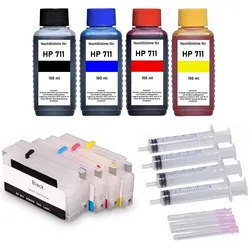
Wiederbefüllbare Tintenpatronen HP 711 XL + 400 ml NachfülltinteWiederbefüllbare Tintenpatronen HP 711 XL schwarz, cyan, magenta, gelb + 400 ml Nachfülltinte. Nachfüllbare Druckerpatronen mit Auto Reset Chips für HP DesignJet T120, T125, T130, T520 - 24 Inch, T520 - 36 Inch, T525 - 24 Inch, T525 - 36 Inch, T530 - 24 Inch, T530 - 36 Inch mit original Firmware ohne Updates Ersetzen die original Tintenpatronen HP 711 black (XL) CZ129A, CZ133A - cyan CZ130A - magenta - CZ131A - yellow CZ132A. Füllmengen: black 38 ml, cyan, magenta, yellow je 29 ml. Das Patronenset enthält 4 wiederbefüllbare Tintenpatronen mit Auto-Reset-Chips HP 711 black, cyan, magenta und yellow 4 x 100 ml Premium-Nachfülltinte schwarz, cyan, magenta und gelb 4 Spritzen, 4 Kanülen 2 Latex Handschuhe Befüllanleitung Die Nachfüllpatronen sind mit AUTO-RESET-CHIPS bestückt. Sie resetten sich nach jedem Befüllen selbständig und zeigen dann erneut den Füllstand an. Einfacher gehts nicht: Patrone(n) mit Tinte befüllen, Befüllöffnung schließen, drucken bis Patrone(n) wieder leer ist, dann einfach wieder entnehmen, erneut befüllen und weiterdrucken. Der Auto-Reset-Chip auf der Patrone sorgt dafür, dass der Füllstand der Patrone wieder auf "VOLL" gesetzt und die Patrone vom Drucker erkannt wird. Es wird kein zusätzlicher Chipresetter benötigt! Dieser Vorgang lässt sich beliebig oft wiederholen! Die in diesem Set enthaltenen Nachfülltinten stehen den Originaltinten des Drucker-Herstellers in nichts nach. Es sind Premiumtinten, die speziell auf die jeweiligen Druckerserien bzw. deren Patronen und somit für beste Druckergebnisse angepasst wurden. Die Lagerfähigkeit beträgt ca. 2 Jahre, Tinten sollte man kühl und dunkel lagern. Dieses Set aus nachfüllbaren Patronen und Tinten schont die Umwelt und spart dabei eine Menge Geld. Gegenüber gleicher Tintenmenge in Originalpatronen liegt die Ersparnis bei mehreren hundert Euro! Wenn die Tinten aufgebraucht sind, können diese bei uns nachbestellt werden. Hinweis zur Verwendung und zum Reset-Vorgang: Einfachste Befüllung im Gegensatz zu den Originalpatronen! Befüllt werden diese Druckerpatronen durch das Einfüllloch. Hierzu einfach den farbigen Stopfen entfernen und Tinte einfüllen. Danach das Einfüllloch mit dem vorher entnommenen Stopfen wieder verschließen. Es sollte grundsätzlich der gesamte Patronensatz getauscht werden. Vor dem Druckvorgang muss der farbige Streifen mit der Beschriftung "Pull" ODER der transparente Stopfen der Patrone entfernt werden. Dies ist nötig für den Druckausgleich in der Patrone, damit beim Drucken kein Unterdruck entsteht, der den Tintenfluss behindert. Wenn der Drucker auffordert, eine Patrone zu tauschen, sollte man diese Patrone entnehmen und Tinte nachfüllen. Nach dem Einsetzen resettet sich der Chip automatisch. Nimmt man die Patrone zu früh aus dem Drucker, also vor der Aufforderung des Druckers, erfolgt KEIN Reset. Der Tintenstand bleibt dann auch nach dem Befüllen der Patrone unverändert. Bitte beachten, dass in diesen Patronen nur passende Tinten für den jeweiligen Drucker verwendet werden! Universaltinten oder Tinten für andere Drucksysteme beeinträchtigen nicht nur die Druckqualität sondern auch die Funktionsweise des Druckers dahingehend, dass der Druckkopf Schaden nehmen kann. Nach Installation des Patronensets dürfen KEINE Updates des Druckerherstellers installiert werden. Updates führen meistens nur dazu, dass diese Patronen nicht erkannt werden. Dies ist kein Produkt des Druckerherstellers. Alle Hersteller- und Markennamen dienen nur zur Kenntlichmachung der Kompatibilität und sind Eigentum der jeweiligen Rechteinhaber.44,90 €*Versand: 5,95 €Sichere Weiterleitung zum Anbieter
-
Welche Taste für Screenshot?
Die Taste für Screenshot hängt von deinem Betriebssystem und deinem Gerät ab. Auf den meisten Windows-Computern kannst du die "Druck" oder "PrtScn" Taste verwenden, um einen Screenshot des gesamten Bildschirms zu machen. Auf Mac-Computern kannst du die Tastenkombination "cmd + shift + 3" verwenden. Auf vielen Smartphones und Tablets kannst du die Lautstärke-Taste und die Ein/Aus-Taste gleichzeitig drücken, um einen Screenshot zu machen. Es ist ratsam, die genaue Taste für Screenshot für dein spezifisches Gerät und Betriebssystem zu überprüfen, um sicherzustellen, dass du den richtigen Befehl verwendest. **
-
Ist dieser Screenshot gefälscht?
Ohne den Screenshot zu sehen, kann ich nicht beurteilen, ob er gefälscht ist oder nicht. Es gibt jedoch verschiedene Möglichkeiten, um die Echtheit eines Screenshots zu überprüfen, wie zum Beispiel die Überprüfung der Metadaten oder die Suche nach ähnlichen Bildern im Internet. **
-
Wie kann ich meine Druckerpatronen mit Nachfülltinte effektiv und kostengünstig wiederverwenden? Wo bekomme ich hochwertige Nachfülltinte für meine Druckerpatronen?
Um Druckerpatronen effektiv und kostengünstig mit Nachfülltinte wiederzuverwenden, benötigen Sie ein Nachfüllset, das speziell für Ihre Druckerpatrone geeignet ist. Achten Sie darauf, dass Sie die Patrone gründlich reinigen und trocknen, bevor Sie sie nachfüllen. Hochwertige Nachfülltinte erhalten Sie in Fachgeschäften für Druckerzubehör oder online bei vertrauenswürdigen Anbietern. **
-
Was sind die Vorteile einer Tintenstation gegenüber herkömmlichen Tintenpatronen?
Tintenstationen haben eine höhere Kapazität und müssen seltener ausgetauscht werden. Sie sind umweltfreundlicher, da weniger Verpackungsmaterial anfällt. Zudem sind sie in der Regel kostengünstiger auf lange Sicht. **
* Alle Preise verstehen sich inklusive der gesetzlichen Mehrwertsteuer und ggf. zuzüglich Versandkosten. Die Angebotsinformationen basieren auf den Angaben des jeweiligen Shops und werden über automatisierte Prozesse aktualisiert. Eine Aktualisierung in Echtzeit findet nicht statt, so dass es im Einzelfall zu Abweichungen kommen kann. ** Hinweis: Teile dieses Inhalts wurden von KI erstellt.